こんにちは、DX攻略部のヘナトンです。
多くの企業がSalesforceを導入しながらも、その真価を発揮できずにいる最大の理由は「データの鮮度と正確性」にあります。
現場の営業担当者が手作業でフェーズを動かし、手作業で日付を更新し、手作業でチェックボックスを埋める、このような運用では、入力漏れやミスが防げないだけでなく、経営が参照すべきダッシュボードの数字が常に「過去のもの」になってしまいます。
この課題を解決するためにSalesforceではレコードの項目を自動で更新できる「項目自動更新」という機能がございます。
本記事では、Salesforce運用の根幹を支えるこの機能について、従来の手順から2026年最新のFlow Builderを用いた手法を紹介しています。
また、DX攻略部では、『Salesforce支援サービス』というサービスも提供しておりますので、こちら興味を持った方は、ぜひご相談ください。
項目自動更新とは?何ができるのか?
Salesforceにおける項目自動更新とは、レコードの作成や編集といった特定のイベントをトリガーとして、あらかじめ設定したルールに基づき、Salesforceが自動的に特定の項目の値を書き換える機能です。
項目自動更新は単体では実行できません。
ワークフロールールや承認プロセスに配置することで実行できます。
- 項目自動更新:どの項目をどういう値に変更するか決める。
- ワークフロールール、承認プロセス:どういう条件、どういうタイミングで起動するか決める。
だいたいこのようなイメージです。
以下で項目自動更新を配置するワークフロールールと承認プロセスについて簡単に解説します。
ワークフロールール
Salesforceを古くから利用しているユーザーにとって、項目自動更新といえば「ワークフロールール」でした。
ワークフロールールとはSalesforceの標準機能で、ビジネスプロセスを自動化できるツールです。
ワークフロールールの起動条件によって項目自動更新を実行したり、メールアラートを送信したりできます。
しかし、2026年現在のSalesforceエコシステムにおいてワークフロールールは既に廃止されていて、過去に作成したワークフロールールは利用できますが新規作成できません。
Salesforceの自動化標準機能はプロセスビルダーとフローがありますがプロセスビルダーも廃止予定です。
すべての自動化は「Flow Builder(フロービルダー)」に集約されています。
フローで開発しましょう。
フローについてはこちらの記事をご活用ください。
こんにちは、DX攻略部のヘナトンです。 Salesforceの自動化ツールであるフローは、ビジネスプロセスを自動化するための強力なツールです。 Salesforceの自動化ツールとしてワークフロールールやプロセスビルダーもありま[…]
承認プロセス
承認プロセスとは業務を進める際に、許可を取りたいユーザが申請を行い、承認権限を持つ承認者ユーザがその申請を承認や却下を行う一連の流れの自動化機能です。
これまでの承認申請の流れの例
例えば営業担当が日々営業活動を行っているとします。
商談を契約まで進めるにあたって、一つの商談金額が1,000,000円までであれば営業担当Aの判断で契約することができて、1,000,000円を超える商談は営業担当の独断では契約確定させることができず営業部長の許可が必要だとします。
これまでの承認申請の煩わしいデメリットを解消!
Salesforceの承認プロセスを利用することで、今までよりもミスなくスピーディーに承認プロセスを通すことができます。
例えば、営業担当が2,000,000円の商談が取れそうな時は営業部長に連絡を取るといった社内ルールがある場合などです。
「部長に商談の内容や依頼主の情報などを説明し、書類を作成し、部長のデスクに行き、部長に書類の書き方が良くないだのネクタイが曲がっているなどと怒られ、部長に印鑑を押してもらい、やっと商談が進められる」といった非効率な現場や経験をされた方もいるのではないでしょうか。
Salesforceの承認プロセスの場合は、部下からすれば一定条件を満たすことで自動的に承認プロセスが走るため書類作成の手間が減りますし、上司からすれば毎回決まった箇所をオンライン上で確認・承認することが可能になります。
Salesforce承認プロセスのメリット
Salesforceの承認プロセスを使えばボタン数クリックで解決します。
部長に通知は自動で行きますし、商談情報や取引先情報は自動送信されるメールに記載されたURLリンク先で閲覧可能ですし、申請書類は不要ですし、部長に直接会う必要もなく、小言も避けられ、ハンコが滲まないか心配する必要もなく、、、スキップできる面倒な工程は数え切れないです。
営業担当は既に情報を記入した商談の「承認申請」ボタンをクリックするだけで、部長は送られてきた申請内容を確認して任意のコメントを付けて承認または却下するだけです。
そんな承認プロセスで項目自動更新を設定することで承認された時にオブジェクトの項目を更新できます。
たとえば先ほどの例で部長が承認した場合、カスタム項目で作成した「100万円以上商談」チェックボックスをTrueにしたり「承認状況」選択リストの値を「承認済み」に更新したりできますし、却下された場合は「承認状況」選択リストの値を「却下」に更新できます。
承認プロセスの作成方法はこちらの記事で解説しておりますのでご活用ください。
項目自動更新の作成方法
この章では項目自動更新の作成方法を解説します。
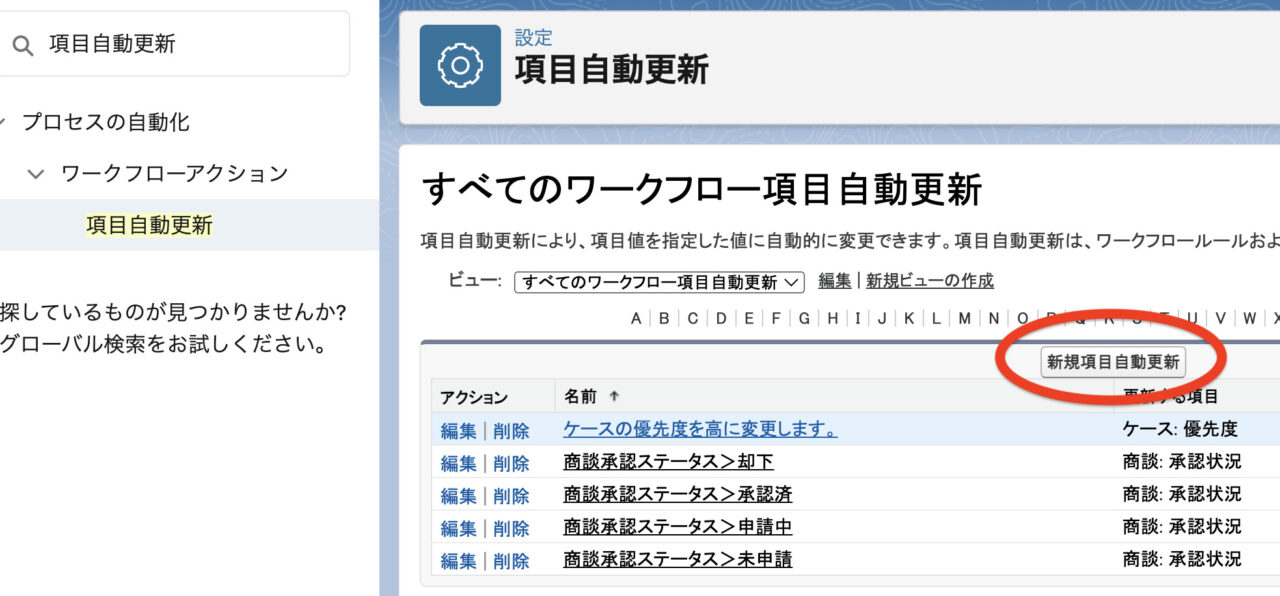
設定>クイック検索「項目自動更新」>新規項目自動更新
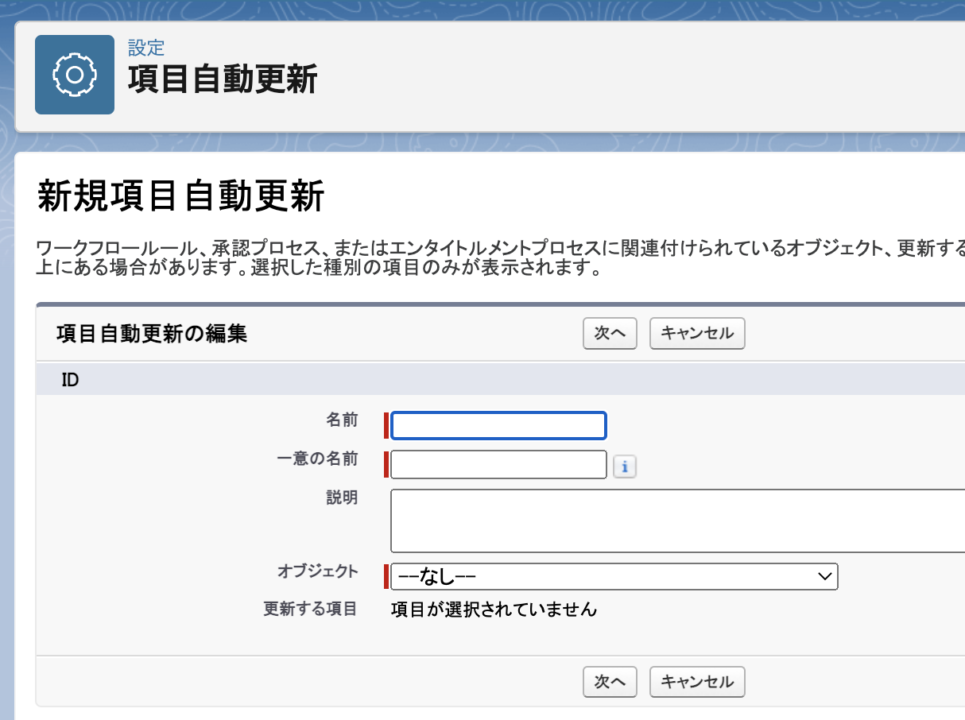
- 名前:項目自動更新の名前を決めましょう。(必須)
- 一意の名前:半角英数字しか使用できず、組織内全ての項目自動更新で被りがあってはいけません。(必須)
- 説明:どういった意図で作成したかなどメモ書きとして使用できます。
- オブジェクト:起点となるオブジェクトを選択します。(必須)
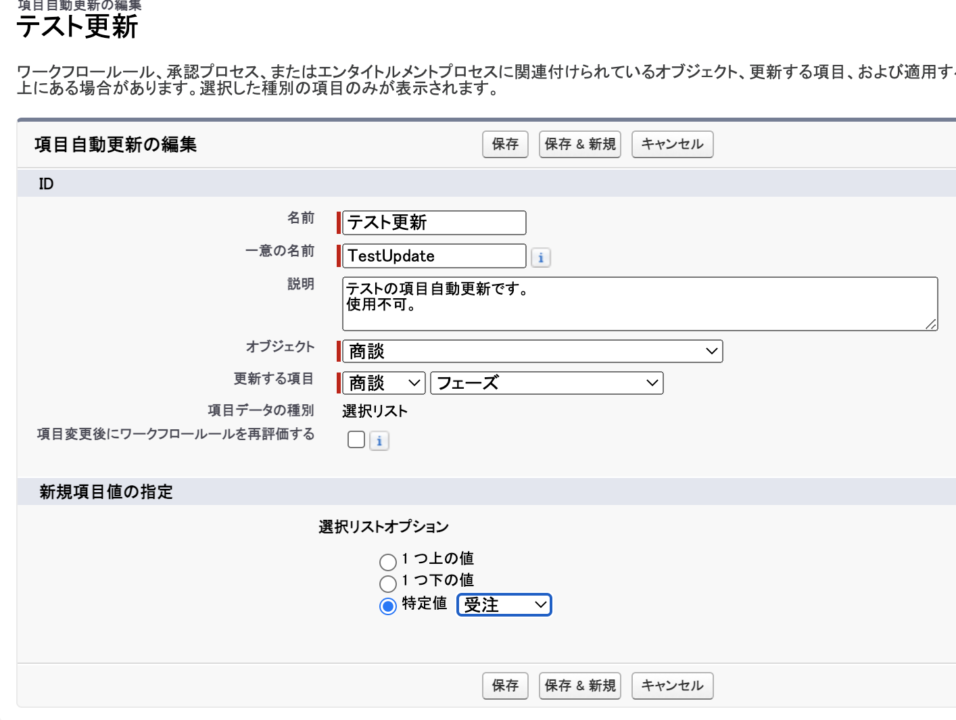
- 更新する項目>左:更新する項目のオブジェクトを選択します。起点となるオブジェクトで選択したオブジェクトかそのオブジェクトが参照しているオブジェクトを選択できます。
- 更新する項目>右:左で選択したオブジェクトの項目から更新する項目を一つ選択できます。
- 項目データの種別:更新する項目のデータ型が表示されます。
- 項目変更後にワークフロールールを再評価する:この項目自動更新によって再度ワークフロールールを実行する場合はチェックを入れます。
- 例:ワークフロールールAで商談のフェーズが更新されたという条件で起動する場合、ここにチェック入れます。チェックを入れない場合はこの項目自動更新をトリガにワークフロールールAは起動されません。
- 新規項目値の指定:更新する項目によって表示が変わります。(画像では選択リスト)
- 選択リストオプション:更新後どの値にするか決定します。
すべての入力作業を終えたら、「保存」ボタンをクリックします。
*続けて別の項目自動更新を作成する場合は「保存&新規」ボタンをクリックします。
概要でも解説しましたが、これだけでは実行できません。
ワークフロールールや承認プロセスに作成した項目自動更新を配置しましょう。
こんにちは、DX攻略部のogamiです。 「Salesforceって何ができるの?」 「どうやって運用するの?」 「セキュリティ対策は大丈夫?」 この記事では、Salesforce導入を検討しているか方向けに、代表的[…]
2026年最新】Flow Builderによる項目自動更新完全ガイド
2026年現在、すべての項目自動更新は「Flow Builder(フロービルダー)」で行うのがSalesforceの鉄則です。
Flowを使用することで、従来のワークフローでは不可能だった「高度な分岐」や「複数オブジェクトの一括更新」が可能になります。
ステップ1:フローの開始条件を定義する
設定から「フロー」を検索し、新規フロー作成で「レコードトリガーフロー」を選択します。
ここで重要なのが、どのタイミングでフローを動かすかです。
「レコードが作成された」あるいは「更新された」タイミングを指定し、さらに「エントリ条件(例:フェーズが完了になった時だけ動かす)」を細かく設定します。
これにより、不要なタイミングでのフロー実行を防ぎ、システムのパフォーマンスを維持できます。
ステップ2:最適化(高速フィールド更新)の選択
同じレコードの項目を更新する場合、フローの設定画面で「高速フィールド更新(Before-save)」を選択してください。
これにより、レコードがデータベースに保存される直前に値が書き換わるため、従来のワークフローよりも遥かに高速に処理され、制限値(ガバナ制限)にかかるリスクも軽減されます。
ステップ3:レコード更新要素の設定
キャンバス上で「レコードを更新」要素を追加します。
更新するレコードとして「フローをトリガーしたレコード」を選択し、更新したい項目と値をセットします。
例:商談の金額が100万円以上なら、種別を「大口案件」に自動更新する。
ステップ4:テストと有効化
Flow Builderの強力な機能である「デバッグ」を使用して、本番環境に影響を与えずに動作テストを行います。
正しく更新されることが確認できたら、保存して「有効化」します。
こんにちは、DX攻略部のmukkukoです。 今回は、CRMツール導入をする際に検討したいSalesforceとkintoneを比較して解説します。 前職でSalesforce、前々職でkintoneを営業として導入を担当したか[…]
まとめ
項目自動更新の概要や作成方法についての解説は以上です。
Salesforceの項目自動更新は、かつてのシンプルなワークフローから、2026年現在の強力なFlow Builderへと進化を遂げました。
従来の手法を知ることで、既存のシステムの成り立ちを理解し、最新の手法を習得することで、より複雑でミスのない業務プロセスを構築できます。
手動入力を一つ減らすことは、単なる時間の節約ではなく、データに対する信頼性を高め、経営の意思決定を研ぎ澄ませることにもつながるのです。
もし、自社の環境に古いワークフローが残っており、メンテナンスに不安がある場合は、専門家による「フロー移行診断」を検討し、次世代の運用基盤へとアップデートすることをおすすめします。
DX攻略部のSalesforce支援サービスでは、初期導入から開発・カスタマイズ、運用、教育まで一気通貫で対応しています。
フロービルダーを含むノーコード開発はもちろん、Apex言語やAPIを活用したプログラム開発も対応可能です。
「まずは相談だけ」でも歓迎していますので、Salesforceの活用に課題を感じている方はぜひ詳細をご確認ください。