
こんにちは、DX攻略部です。
Webサイトを運用していると、GA4の計測タグ、広告のコンバージョンタグ、ヒートマップのコードなど、管理すべき「タグ」は増え続ける一方です。
「新しいタグを追加するたびにエンジニアへ依頼し、数日間待たされる」「古いタグがどこに貼ってあるかわからず、サイトが重くなっている」ということがあります。
こうしたタグ管理の悩みを一掃し、マーケターが自由自在に計測環境をコントロールできるようにするのが「GTM(Googleタグマネージャー)」です。
本記事では、GTMの基本概念から導入のメリット、具体的な使い方まで、初心者の方でもこれ一冊で全てがわかるよう徹底解説します。
なお、DX攻略部では、GTMの導入から「成果が出る計測・接客設定」までをインポート一回で完了させる『CV Booster Pack for GTM』を提供しています。
導入の初期設定でつまずきたくない、最短でプロの分析環境を手に入れたい方はぜひチェックしてみてください。

Googleタグマネージャーとは?できること一覧
Googleタグマネージャー(GTM)は、Webサイトのソースコードを直接触ることなく、様々な計測タグや広告コードを「一つの管理画面」で一括管理できる無料ツールです。
導入することで、サイトの保守性とマーケティングのスピードを同時に高めることができます。
タグとは、解析プロバイダ、マーケティング プロバイダ、サポート プロバイダが提供するコードのセグメントです。それらプロバイダのサービスをウェブサイトやモバイルアプリに統合するのに使用します。(引用:タグマネージャーヘルプ)
HTML編集不要でタグを自在にコントロールできるメリット
これまで、タグの設置にはHTMLの知識やサーバーへのアクセス権限が必要でした。
GTMを導入すれば、非エンジニアのマーケターでも、ボタン一つでタグの追加・削除が可能になります。
施策の実行スピードが劇的に上がり、思い立った瞬間に計測を開始できるのです。
また、タグの編集管理時間を大幅に短縮することができるのも大きなメリットといえます。
表示速度の維持とトラブル回避を両立する高機能性
複数のタグを直接サイトに埋め込むと読み込みが遅くなりますが、GTMはタグを効率的に整理して読み込むため、表示速度への影響を最小限に抑えられます。
また、設定したタグがバグを起こしても、過去の状態に一瞬で戻せる「バージョン管理機能」があるため、安心して運用できます。
表示速度の改善やバージョン管理など充実の機能一覧
Googleタグマネージャーは以下のことができます。
『タグマネージャー機能一覧』
- ページのHTMLを編集せずにタグを管理できる
- プレビューモードでタグの動作確認ができる
- ヴァージョンを管理することができる
- 表示速度を改善できる
- 複数のワークスペースで同時に作業できる
こんにちは、DX攻略部のkanoです。 広告運用において、タグ設定のスピードと正確さは成果を左右する生命線です。 GTMを活用して広告タグを一元管理できれば、開発工数を削減し、データに基づいた迅速な意思決定が可能になります。 しかし、[…]
GoogleタグマネージャーとGoogleアナリティクスの違いは?
Googleアナリティクスは、サイトの訪問者の「属性データ」や、訪問者がどのページを見ているかといった「行動データ」を分析してサイトの改善に繋げるアクセス解析ツールです。
この違いを理解することが、混乱を防ぐ最大のポイントです。

「データを運ぶトラック(GTM)」と「データを保管・分析する倉庫(GA4)」
GTMはあくまで「データを拾って、指定の場所へ送るための道具(配送業者)」です。
対してGA4は、届いたデータを蓄積し、レポートとして可視化する「場所(倉庫)」です。
GTMがあるからといってGA4が不要になるわけではなく、セットで使うことで初めて真価を発揮します。
併用することで生まれる「データ活用の相乗効果」
GA4単体では計測が難しい「特定のボタンクリック」や「読了率」も、GTMという配送業者が詳細なデータを運んでくれることで、GA4での分析がより深く、精密になります。
GTMは、GA4の能力を120%引き出すためのパートナーと言えます。
こんにちは、DX攻略部のkanoです。 「GA4を導入したけど、GTMも入れるべきなの?」「どちらもGoogleのツールだから、似たようなものでは?」と感じたことはないでしょうか。 この2つは見た目の区別がつきにくい上に、どちらもGoo[…]
Googleタグマネージャーの導入方法(設置場所)
それでは、Googleタグマネージャーの導入方法について詳しく解説していきます。
Googleタグマネージャーの導入には、以下の2つのステップがあります。
- アカウントの作成
- GoogleタグマネージャーのコードをWebページに挿入
それぞれのステップについて解説してきます。
ステップ➀:アカウントと「コンテナ」を作成する
以下のリンクからGoogleタグマネージャーの公式サイトにアクセスします。
公式サイトにアクセスしたら、トップ画面右上の『無料で利用する』をクリックしましょう。
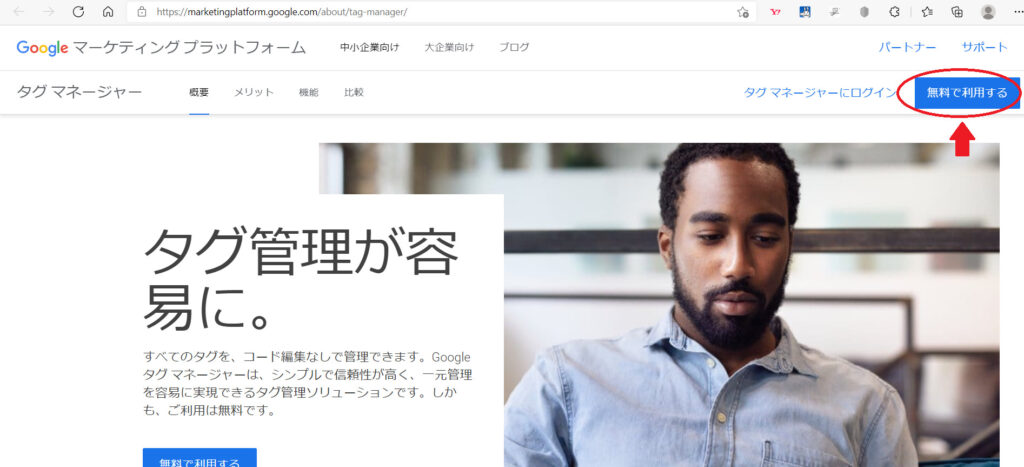
『無料で利用する』をクリックすると、Googleタグマネージャーのアカウント作成画面に移動しますので必要事項を入力しましょう。
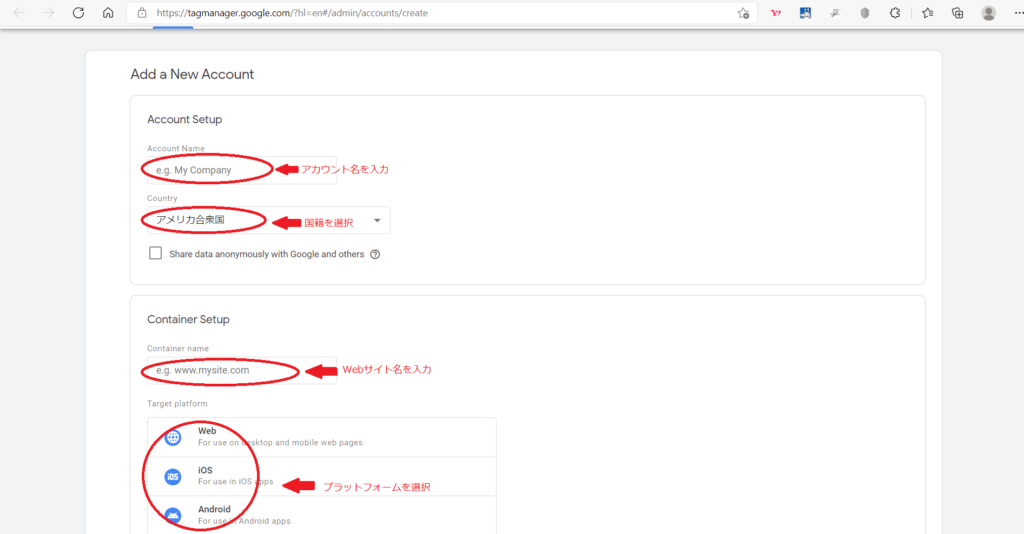
まず、アカウント情報として、アカウント名を入力し、国籍を選択しましょう。次に、コンテナ情報として、コンテナ名(Webサイト名)を入力し、対象となるプラットフォームを選択しましょう。
なお、アカウントはコンテナを管理するグループであり、サイトの管理者(管理会社)毎に1アカウントが一般的です。
コンテナとは、Gooogleタグマネージャーで設定を行っていくwebサイトのことであり、1サイトにつき1コンテナが一般的です。
全て入力し終えたら、
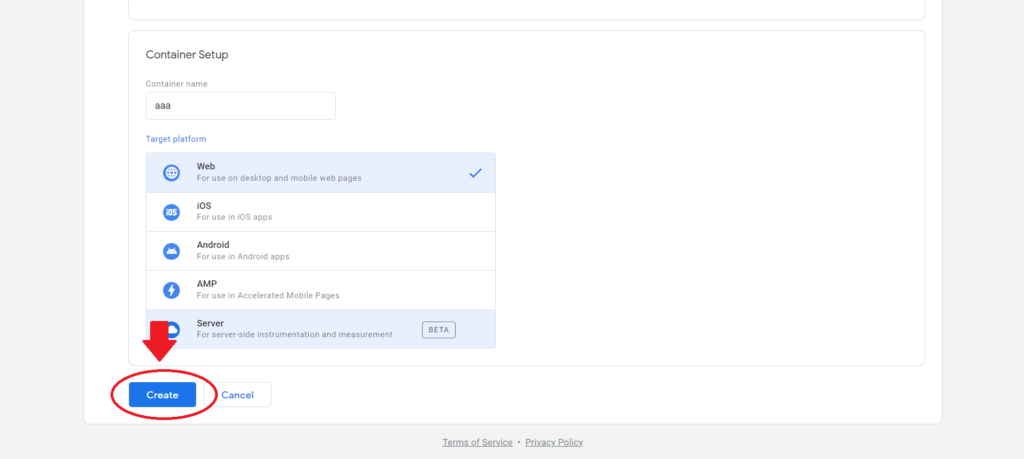
『Create』をクリックします。すると、利用規約が表示されますので、『Yes』をクリックしたらアカウント作成完了です。
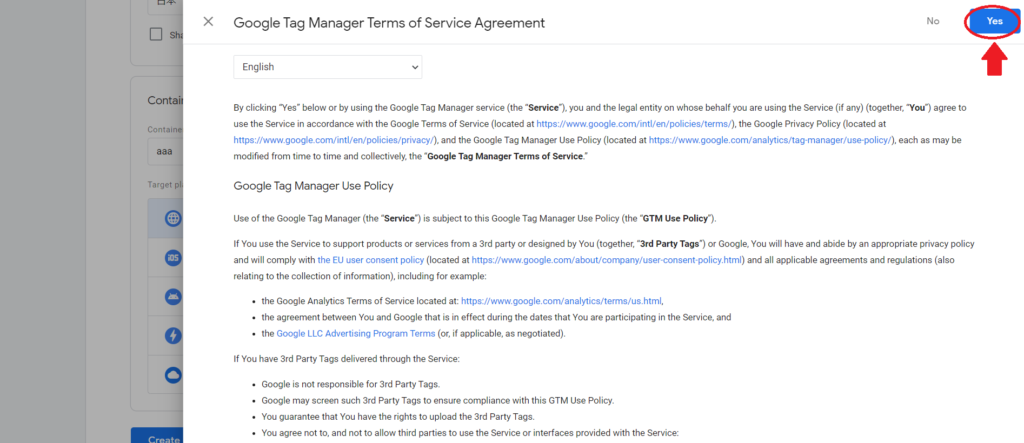
登録後に発行される「GTM-XXXXXX」というIDが、あなたのサイト専用の管理窓口になります。
ステップ➁:GTMコードを全ページの最適な場所(head/body)へ挿入
アカウント作成が完了すると、Googleタグマネージャーの管理画面上にポップアップでタグマネージャーインストール用のタグが表示されます。
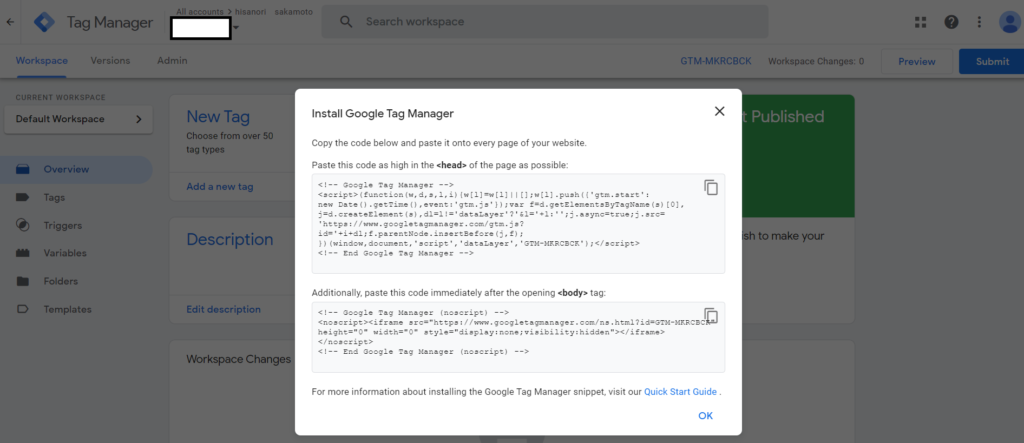
発行された2種類のコードを、全ページの<head>内と<body>直後に貼り付けます。
この「一回きりの工事」を済ませてしまえば、それ以降はサイトのコードを二度と直接触る必要はなくなります。
これで、Googleタグマネージャーの導入は終了です。
こんにちは、DX攻略部のkanoです。 GTMで新しいタグを設定した際、最も緊張するのが「本番公開」の瞬間ではないでしょうか。 「データが二重計測されないか」「意図した条件で正しく発火するか」といった不安は、サイトの規模が大きくなるほど[…]
Googleタグマネージャーの初期設定
コードの設置が終わったら、いよいよ実際にタグを動かしてみましょう。
「変数」「トリガー」「タグ」の3つの要素を組み合わせるのがGTMの基本ルールです。
設定➀:変数・トリガー・タグを組み合わせて計測内容を定義する
「何というデータを(変数)」「どんな時に(トリガー)」「どこへ送るか(タグ)」を定義します。
例えば「お問い合わせ完了ページで(トリガー)、GA4へ(タグ)、注文IDを送る(変数)」といった論理的なパズルを組む感覚で設定を行います。
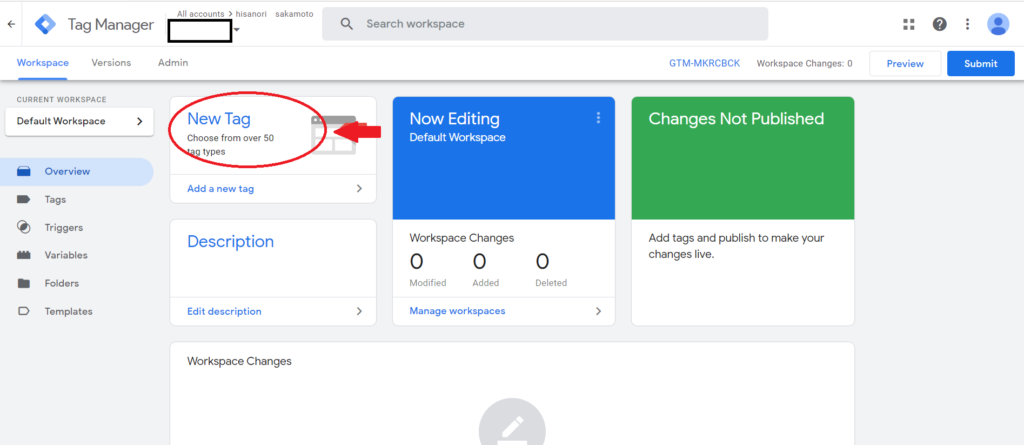
管理画面から各種タグの設定を行います。
まず、『NewTag』をクリックしてタグを作成していきます。
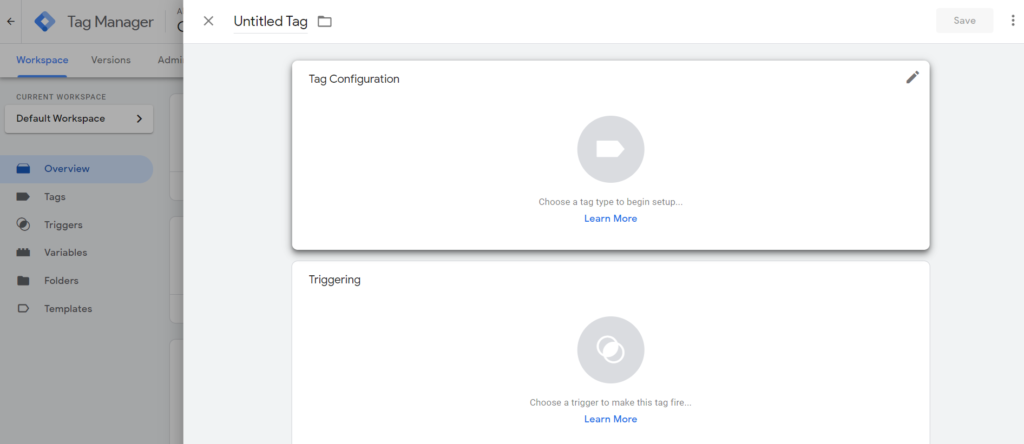
『Tag Configuration』をクリックすると、作成したいタグの種類が表示されます。
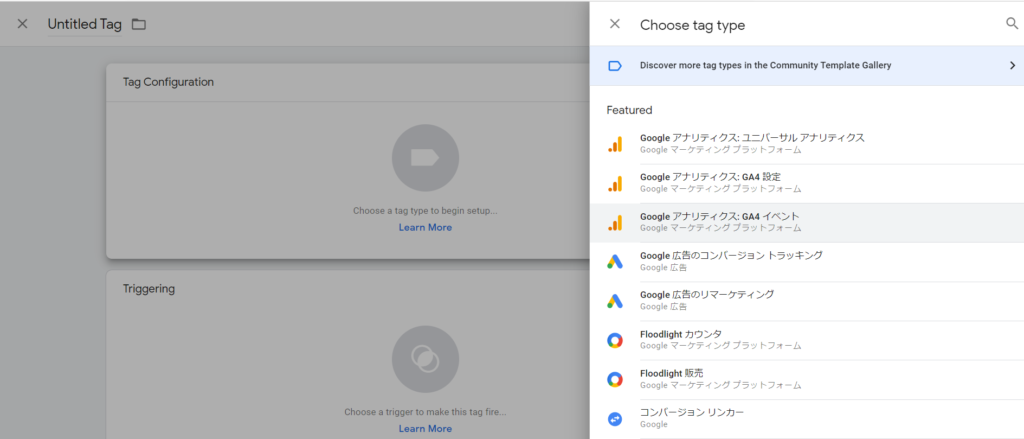
今回は、『Googleアナリティクス:ユニバーサルアナリティクス』のタグを作成してみましょう。
なお、リストにないタグを作成したい場合は、カスタムで作成することが可能です。
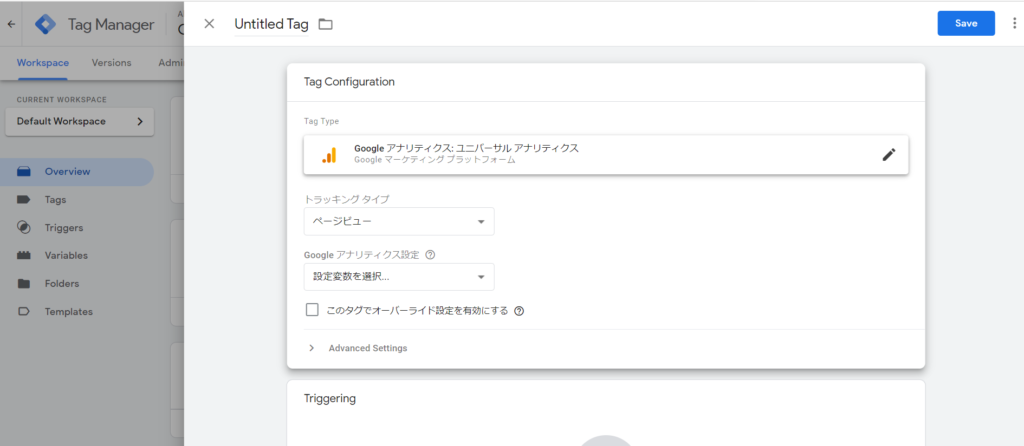
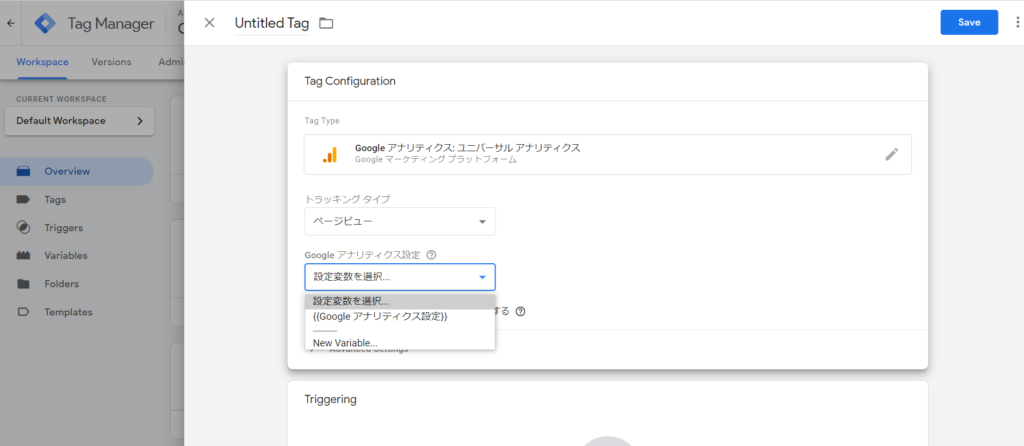
『Googleアナリティクス:ユニバーサルアナリティクス』を選択すると、設定変数を選択することができます。
『設定変数を選択』をクリックすると、『New Variable』を選択できますので、クリックします。
『New Variable』をクリックして、対象とするGoogleアナリティクスのトラッキングIDを入力します。
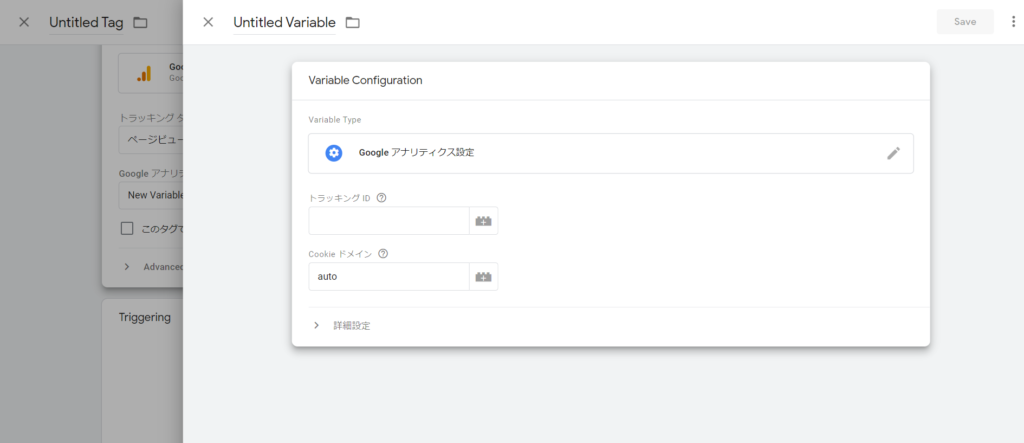
トラッキングIDを入力し終えたら、『Save』をクリックして保存しましょう。
次に、タグをどのタイミングで配信するかを決めるためのトリガーを設定します。
『Trigering』をクリックすると、トリガーの種類を選択することができます。
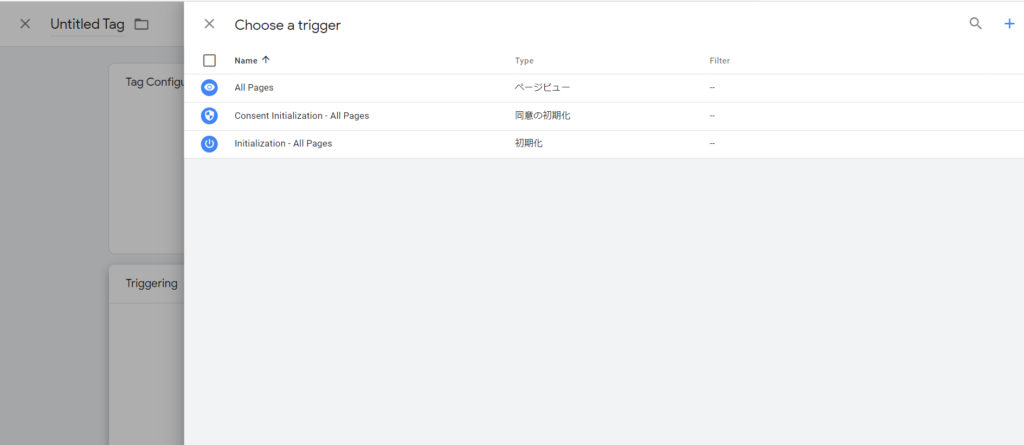
トリガーの種類を選択したら、タグの設定は完了です。
設定➁:プレビューモードでタグが正しく発火するか動作確認を行う
作成したタグが正常に動作するかを『プレビューモード』で確認することができます。
自分のブラウザ上でタグが意図通りに「Fired(発火)」するかを確認します。
ワークスペースの右上にある『Preview』をクリックし、作成したタグが設置されているサイトに移動すると、デバック画面が表示されます。
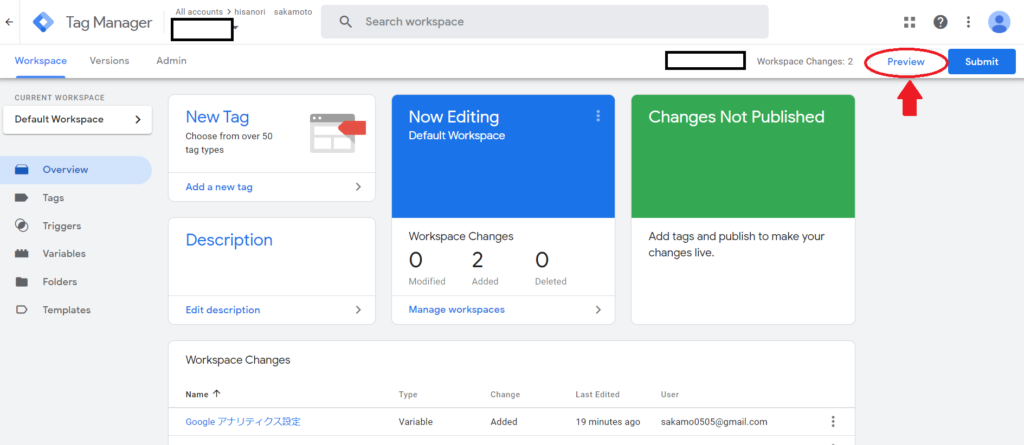
そこで、正常に動作しているかのチェックができますので、新規のタグを作成した際は必ず動作確認を行いましょう。
設定➂:すべての設定を「公開」し、実際の計測を開始する
『プレビューモード』での動作確認の結果、問題がなければ一般に公開します。
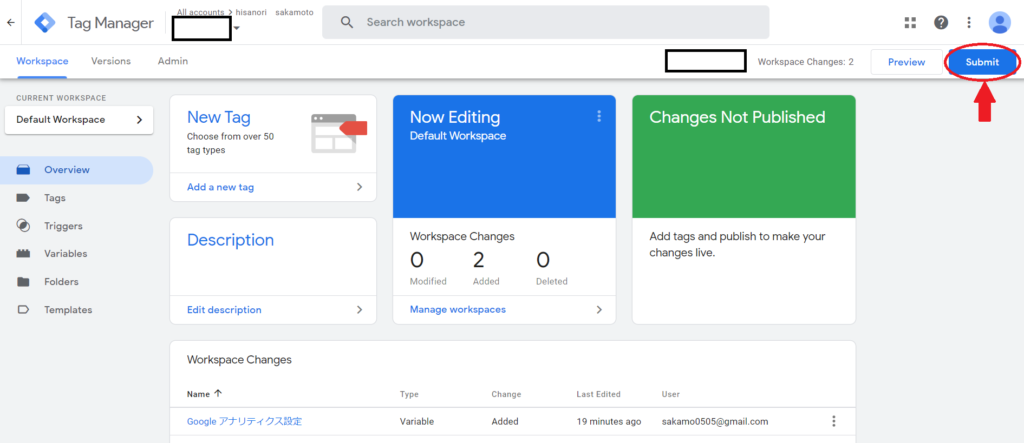
ワークスペースの右上にある『Submit』をクリックすると、公開完了です。
こんにちは、DX攻略部のkanoです。 GTMのタグと変数を理解しても、最後に立ち塞がるのが「トリガー(配信タイミング)」の設定です。 「クリックを測りたいけれど、どの要素を指定すればいいのか?」「スクロール率はどう設定するのが正解か?[…]
まとめ
今回は、Googleタグマネージャーの導入方法、初期設定について解説しました。
Googleタグマネージャーを導入することで、タグの管理が格段に楽になり、管理作業にかかる時間を大幅に短縮することが可能となります。
効率的なWebマーケティングを行うためにも、Googleタグマネージャーの導入をオススメします。
DX攻略部では、GA4やGTMに関する情報を発信するだけでなく、各企業様に合わせたマーケティング施策のご相談を受け付けています。
GA4やGTMの導入など自社の目的に合わせた設定方法にお悩みの方は、ぜひDX攻略部にご相談ください!