こんにちは、DX攻略部のkanoです。
GA4をより高度に使いこなそうとすると、必ずぶつかるのがGTM(Googleタグマネージャー)の壁です。
「タグ」「トリガー」「変数」、一見簡単そうな言葉ですが、それぞれの役割がどう組み合わさって計測が行われるのか、その仕組みを理解するのは意外と時間がかかるものです。
私自身も、最初は「どの言葉が何を指しているのか」がわからず、設定画面を前にフリーズしてしまった経験があります。
しかし、この3つの基本さえ押さえてしまえば、GTMはあなたのWebマーケティングを加速させる最強の味方になります。
本記事では、GTM初心者が最初に知っておくべき3つの基本用語を、実務での活用ポイントを交えてやさしく整理して解説します。
なお、DX攻略部では、こうした用語の理解や複雑な設定を一切不要にし、インポートするだけでプロ仕様の計測と接客(ポップアップ等)が手に入る『CV Booster Pack for GTM』を提供しています。
まずは成果を出す環境を整えたい」という方は、ぜひこちらもあわせてご覧ください。

なぜGTMが必要なのか?
多くの企業がGA4だけでなくGTMを活用して、マーケティングをおこなっています。
では、そもそもGTMはなぜ必要なのでしょうか?
そういった点を最初に確認していきましょう。
サイト運用の効率化
Webサイトやブログを運営していると、広告タグや計測コードをページに埋め込む機会が多くなります。
Google Analyticsや広告配信用のタグなどを直接サイトに貼り付けて管理していると、更新のたびに開発者に依頼する手間や、どこに貼ったのかわからなくなる、というリスクが発生するのです。
こういったリスクを回避し、サイト運用を効率化するためにGTMが活躍します。
GTMを使えば、各種タグを一元管理でき、サイトの更新をすることなくGTMの管理画面から変更を完結させられるのです。
これにより、運用効率が格段に向上し、マーケティング施策をスピーディーに実行できるようになります。
タグ管理によるトラッキング最適化
上記の要素と少しかぶる部分もありますが、GTMを使うことですべてのタグを一元管理できます。
このため、ソースコードに直接複数のタグを埋め込む必要がなくなり、結果としてサイトは軽量化し、タグの入れ替えや更新も容易になります。
GTMはタグを追加・修正する前にワークスペースでテストしたうえで公開できるため、万一不具合が起きたとしても、ワンクリックで以前のバージョンにロールバックできるのです。
その他には、「ページ読み込み時」、「クリック時」、「フォーム送信時」など、どのタイミングでタグを動かすかを接敵できる「トリガー」が見える化されています。
プレビューモードを使って、実際にタグが発火するか、設定漏れがないか、誤ったトリガー設定をしていないか、などを確認できます。
このようなGTMの機能によって、複雑なトラッキング環境が整理され、サイト内の各種タグを簡潔にまとめられるのは大きなメリットといえるでしょう。
こんにちは、DX攻略部です。 GA4を導入して「ページビュー」は追えているけれど、本当に知りたいのは「どのボタンが押されたか」「どの資料がダウンロードされたか」ではありませんか? こうしたユーザーの具体的なアクションを計測するのが「イベ[…]
GTMの基本要素を理解しよう
GTMの基本用語を学ぶ上で、まずはGTMの基本要素から理解していきましょう。
GTMというものがどういったものかを理解することで、GTMの基本用語がより理解しやすくなります。

GTMとは?
GTMとは、「Google Tag Manager」のことで、計測コードである「タグ」をまとめて管理するためのツールです。
GTMは無料で利用できるツールであり、GA4(Google Analytics 4)などの計測ツールとセットで使うことが多いです。
また、各種広告プラットフォームのタグを「GTMコンテナ」と呼ばれる単一のコード経由で配信、管理します。
Google タグマネージャーの仕組みと導入メリット
GTMは、Webサイト上に設置する各種「タグ(トラッキングコードや広告コード)」を一括管理できます。
従来は、タグを追加・修正するたびにサイトのソースコードを編集する必要がありました。
GTMを使うことで、サイト上に一度コンテナコードをいれるだけで、その後のタグ管理はすべてGTMの管理画面上で完結できるようになったのです。
GA4(Google アナリティクス4)との違い・関係性
GA4はGTMと似た名称なため、その機能の違いや関係性を混同してしまう方も多いです。
GA4はアクセス解析ツールであり、データを収集・分析するために活用します。
GTMはそのGA4のトラッキングコードを含む、さまざまなタグを管理するためのプラットフォームです。
どちらも無料で使えるツールであり、最初はGA4からスタートし、よりGA4を活用するためにGTMを使用するのが一般的な使い方といえます。
GA4とGTMの詳しい違いについては、下記の記事で解説していますので、ぜひ参考にしてみてください。
こんにちは、DX攻略部のkanoです。 「GA4を導入したけど、GTMも入れるべきなの?」「どちらもGoogleのツールだから、似たようなものでは?」と感じたことはないでしょうか。 この2つは見た目の区別がつきにくい上に、どちらもGoo[…]
GTMの知っておくべき3つの基本用語
GTMの基本要素を確認したら、GTMの3つの基本用語を確認していきましょう。
そのキーワードは「タグ(Tag)」、「トリガー(Trigger)」、「変数(Variable)」です。
この3つのキーワードは、GTMを扱ううえで必須の基本用語となりますので、しっかりと押さえておきましょう。
タグ(Tag)
GTMにおいてタグは、「何を実行するか定義するもの」と考えましょう。
言い換えれば、サイトで実行される計測コードや広告コードのことです。
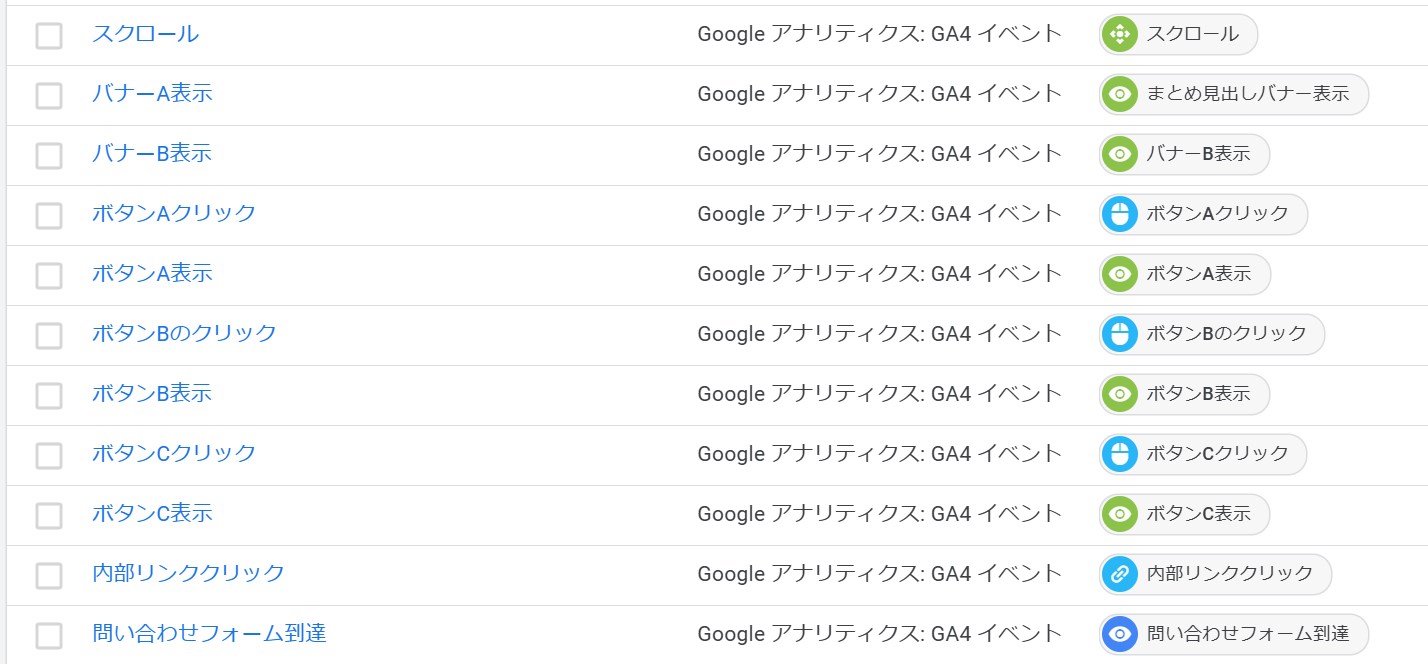
たとえば、Google AnalyticsのトラッキングコードやFacebookピクセルなどの計測コードや広告コードが該当します。
タグを設定することでできること・できないこと
GTMのタグを設定することで、できることは下記のようなものです。
- ページが読み込まれたらGoogle Analyticsのトラッキングを実行する。
- ユーザーがフォームを送信したら、SNS広告ピクセルにイベントを送信する。
- 特定のボタンをクリックしたら、コンバージョン計測用のコードを動かす。
GTMのタグを設定してもできないことは下記のようなことです。
- サイトデザインを変えるなど、実行内容自体を大幅に変えること。
- フロントエンドで実行するスクリプトは管理できるが、サイト全体のバックエンドロジックに直接鑑賞するようなこと。
このようにGTMのタグは、ユーザーの行動やページの読み込み状況をトラッキングし、計測ツールなどへデータを送る一連の処理に活用されます。
複数のタグをGTMで管理すれば、いままでの業務を大幅に効率化させられるでしょう。
トリガー(Trigger)
トリガーはタグを「いつ・どんな条件で発火(実行)させるかを指定する条件」を担います。
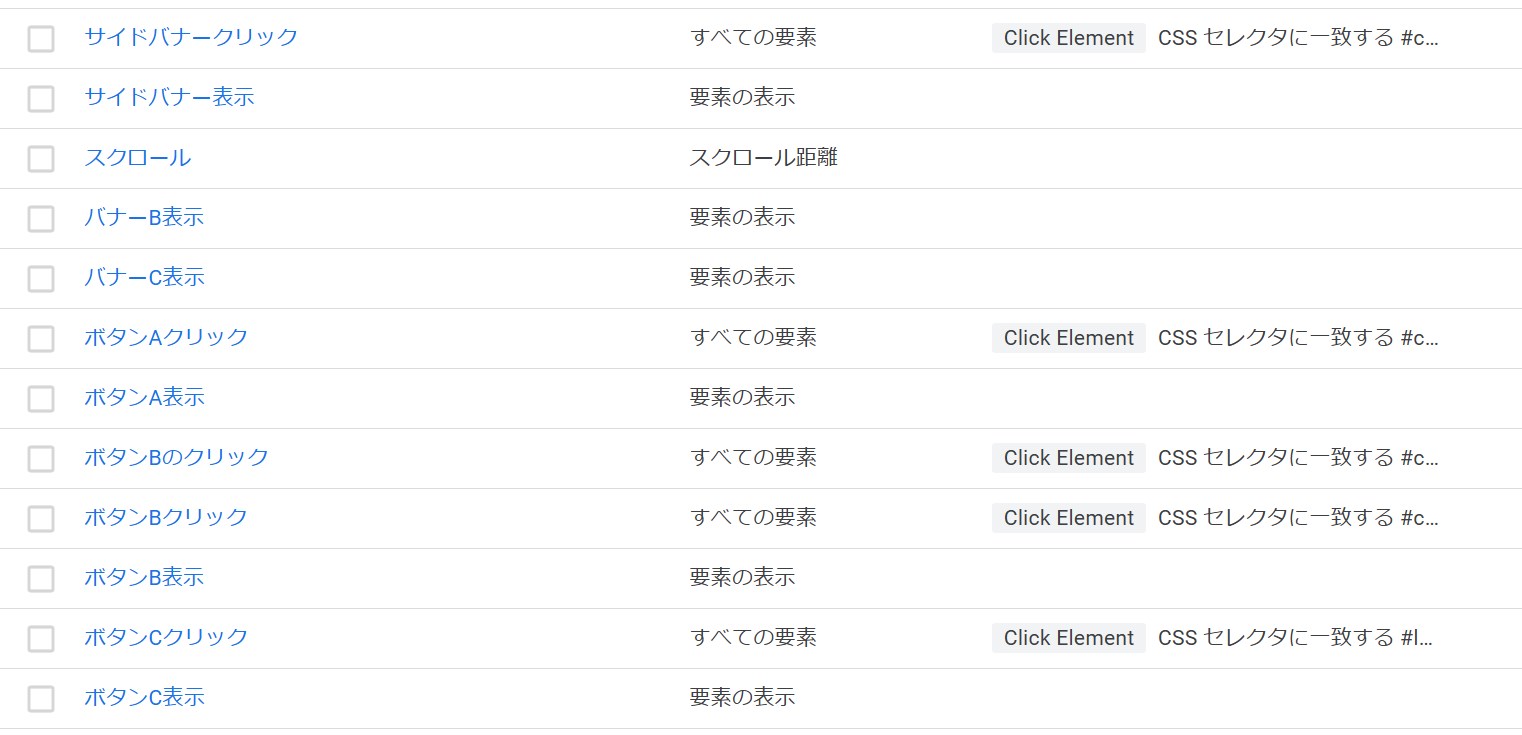
GTMのトリガーとしてよく使われるものは、下記のような種類が挙げられます。
- ページビュー:サイトのページが読み込まれたときに発火する。
- クリック:ユーザーがボタンやリンクをクリックしたときに発火する。
- フォーム送信:お問い合わせフォームなどを送信したタイミングで発火する。
- カスタムイベント:独自のイベントを定義し、イベントが発生すると発火する。
このようにトリガーの代表例を確認すると、ユーザーのさまざまな行動がデータとして残せることがわかるのではないでしょうか?
タグとトリガーは重要な結び付きを持つ関係なので、セットで覚えておきたい用語です。
こんにちは、DX攻略部です。 「特定のボタンが押されたときだけ計測したい」 「ページを最後まで読んだ人だけにポップアップを出したい」 こうした『いつ・どんな時に』アクションを起こすかを決めるのが、GTMの「トリガー」です。 しかし、[…]
変数(Variable)
変数は「タグやトリガーで使う値をまとめて管理する仕組み」を担っています。
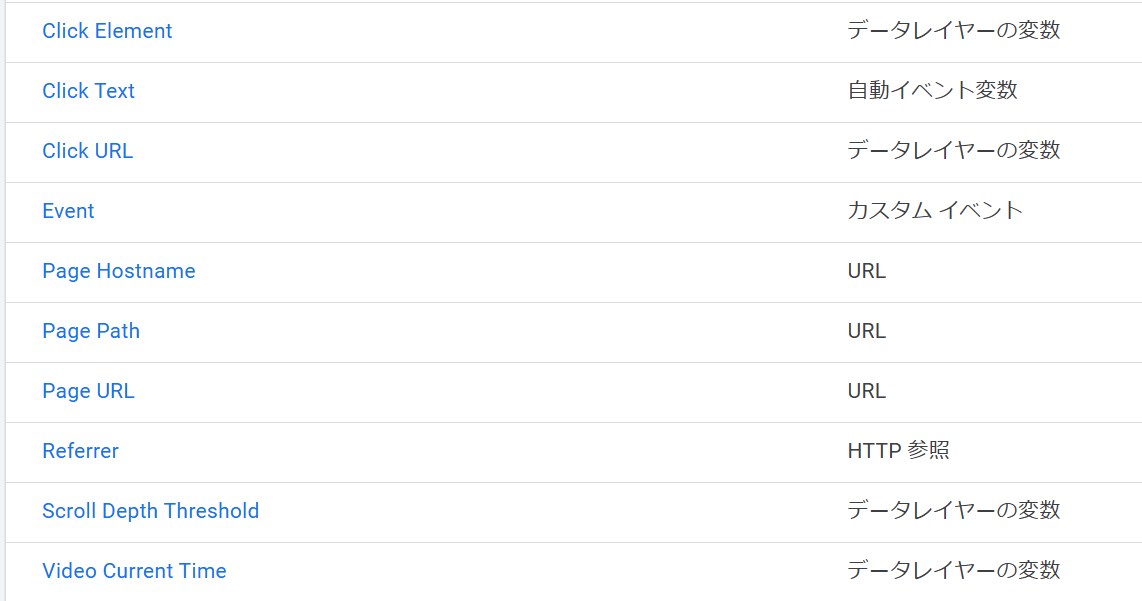
たとえば、サイト全体で使う「トラッキングID」や「定数として保持したい情報」をあらかじめ変数として登録しておけば、コードの重複や打ち間違いを防ぐことができます。
- 一度設定すれば使い回せる。
- 将来的な変更に強い。
上記のように変数は、複数のタグで同じ情報が必要なときに、過去に設定したものを使えば、いちいち手動で入力する必要がなくなります。
また、変数の定義を更新すれば、関連するすべてのタグやトリガーに変更したい値が反映されて、将来的な変更にも強いです。
変数をうまく活用すれば、メンテナンスコストとヒューマンエラーを大幅に削減できます。
ちなみに、変数としてよく使うものは「Google AnalyticsのトラッキングID」や、「ページURLやドメイン」などです。
すぐにGTMを実装したいならDX攻略部の『CV Booster Pack for GTM』
ここまで紹介した「タグ・トリガー・変数」は、GTMを動かすための3つの歯車のようなものです。
どれか一つが欠けても、また設定が噛み合っていなくても、正しく計測することはできません。
しかし、一つひとつの歯車を自分で削り出し、正確に組み合わせる作業には、多くの試行錯誤と検証時間が伴います。
弊社の『CV Booster Pack for GTM』は、いわばこの「3つの歯車」がプロの手によって完璧に組み上げられた状態のパッケージです。
あなたが変数やトリガーの定義に頭を悩ませる必要はありません。
完成されたテンプレートをGTMにインポートするだけで、今日から精度の高いデータ計測と、コンバージョンを最大化させる表示施策(ポップアップ等)を同時に開始できます。
| 用語 | 役割のまとめ | 自力設定のハードル | CV Booster Pack の場合 |
| タグ | 何を実行するか(計測・表示) | 正しいコードや種類の選択が必要 | 用途別に最適化済み |
| トリガー | いつ実行するか(条件) | 条件分岐や演算子の設定が複雑 | 成果に直結する条件をプリセット |
| 変数 | どんな情報を送るか(補足) | CSSセレクタ等の専門知識が必要な場合も | 必要な情報は自動取得設定済み |
| 全体工数 | – | 用語理解 + 設定 + 検証(数時間〜) | インポートのみ(最短数分) |
こんにちは、DX攻略部のkanoです。 Webサイトの改善に欠かせない「A/Bテスト」ですが、いざ実施しようとすると、高額なツールの月額費用や、専門知識が必要なタグ設定の複雑さが大きな壁になることも少なくありません。 本記事では、まずは[…]
私が感じたGTMの3つの基本用語を実務で使いこなすための6つのポイント
GTMの3つの基本用語をざっくりと理解できたのではないでしょうか?
しかし、この3つの基本用語を理解することで、GTMを実務で使いこなせるようになるかもしれない、という希望を持つことができたのです。
そういった私がGTMの3つの基本用語を実務で使いこなすためのポイントとして、実践した6つの内容について解説します。
ポイント1:役割を明確にする
GTMを運用するうえでは、役割を明確にすることをおすすめします。
このときに、タグは「何を実行するか」、トリガーは「いつ・どの条件で実行するか」、変数は「繰り返し使う値のひな型」であることを理解しておきましょう。
そして、この3つの要素が連携して動く、ということを認識しておけば、GTMを実務で使うときにスムーズでトラブルが起きにくかったです。
ポイント2:わかりやすい命名規則を決める
タグ・トリガー・変数は、どれもひと目で内容がわかる名前をつけるようにしましょう。
命名規則のルールとして、どんな計測や広告のタグなのかを具体的に示しておくとわかりやすいです。
また、命名規則に関するマニュアルを作成しておけば、引き継ぎをおこなう際にもスムーズになります。
ポイント3:プレビュー機能を積極的に使ってテストする
私もGTM初心者として、タグやトリガーを設定してアップデートするのが怖いときがあります。
「もしも間違って設定して、変なことになったらどうしよう」という気持ちを持ってしまうわけです。
そんな初心者に、そして使い慣れている方にとっても重要なのはGTMのプレビュー機能です。
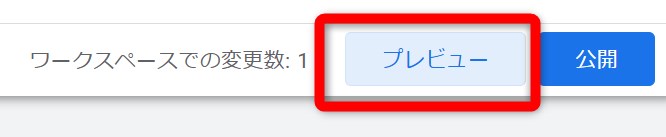
プレビュー機能はデバックモードと呼ぶ方もいますが、公開前のタグが実際にどう発火しているか確認できる機能になります。
複数のタグやトリガーを設定するときは、必ずプレビュー機能で動作をチェックし、不具合が起きていないか確認しましょう。
また、クリック計測やフォーム送信のトリガーなどは見落としが発生しやすいため、プレビュー機能を使って念入りにテストするのがおすすめです。
ポイント4:変数を活用してメンテナンス性を高める
GTMは定期的に操作するツールです。
そのため、同じ測定IDや特定のドメイン、固定の数値などを複数のタグ・トリガーで共通利用することがあります。
そういった値は変数にまとめておくと、管理が楽になり、業務効率化につながるのです。
値を一箇所で集中管理することで、修正や更新があっても変数の設定をひとつ変えるだけで済むため、ヒューマンエラーを減らすことにもつながります。
ポイント5:最小限の構成から徐々に拡張する
GTMを使う際は、いきなりすべての機能を使いこなそうとする必要はありません。
たとえば、最初は「全ページビュー計測」から始めてみましょう。
GTM初心者であれば、この機能を使った結果だけでも「GTMってすごい!」となるかもしれません。
全ページビュー計測が成功したら、「特定のページでのコンバージョンタグ発火」などにチャレンジし、基本的なタグやトリガーをシンプルに設定してみてください。
正しく動いているのを確認できたら、少しずつ高度なトリガーやイベントトラッキングに挑戦すれば、混乱することなくGTMの技術を身につけられます。
この場合も、さきほど紹介したプレビュー機能を使えば安全にチャレンジできるのでおすすめです。
ポイント6:定期的にバージョン管理・見直しをおこなう
GTMは公開時にバージョンが作成されます。
このバージョンが作成されることにより、自社のGTMの変更履歴がわかる形で運用が可能になるのです。
たとえば、大きな変更をおこなう前にワークスペースを分けたり、バージョン名をきちんと管理しておけば、万一のトラブル時にもロールバックしやすくなります。
また、新しいタグやトリガーを追加した際は、他の設定との重複確認が重要です。
使わなくなったタグは整理し、不要なタグがいつまでも残っている状態を避けるように整理を心がけましょう。
こんにちは、DX攻略部のこーたろーです。 Googleが提供する最新版のアクセス解析ツールであるGA4。 ウェブサイトやアプリの運営で利用状況のデータを得るために解析ツールを導入したいと思ったものの、導入方法が分からず悩んでいる[…]
まとめ
GTMの3つの基本用語であるタグ・トリガー・変数について解説しました。
GTMはタグ・トリガー・変数を理解すれば運用するのは怖くありません。
プレビュー機能を使えば、公開前のタグが実際にどう発火するかを確認できるので、安心してタグの操作が可能です。
GA4に関してある程度わかってきたけど、GTMは敷居が高いと感じている方も、3つの基本用語を理解するところから始めてみてください。
最初は最小限の構成でチャレンジして、実際に手を動かしてみることがGTMを身につけることにつながります。
GTMを活用すれば、さらにマーケティングの幅を広げられるので、ぜひチャレンジしてみてください!
DX攻略部では、GA4やGTMに関する相談を受け付けております。
GTMを導入したい方は、ぜひDX攻略部にお問い合わせください!